mac CatalinaでMT4/MT5が使えない理由はwine未対応
投資リスクについて
投資は自己責任であり、過去の成績は将来の利益を保証しません。本記事は投資助言ではありません。売買の判断は各自の責任において行ってください。
本記事は投資助言ではありません。公式ページで最新条件を確認してください。

げっ!MacのOSを最新のCatalinaにしたらMT4が動かなくなっちゃった!

そうなんだよ!XMを始めとしたMT4は32bitで動いているからそのままでは使えないんだよ。
アップグレードしてしまった場合は代替策が必要だね!
MAC OS CatalinaでWine(MT4起動アプリ)が動かない
2019/10/8からMACの最新OS「Catalina」がリリースされました。 早速、入れてみたのですが、色々問題点が出てきました。 そう、XM等のMT4を動かすのに必要なWine(WindowsアプリをMacで動かすためのソフト)が動作しないのです。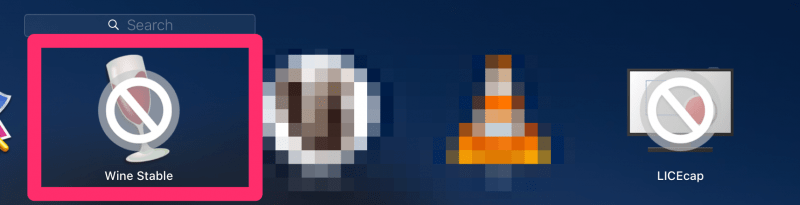
CatalinaでMT4が動かない
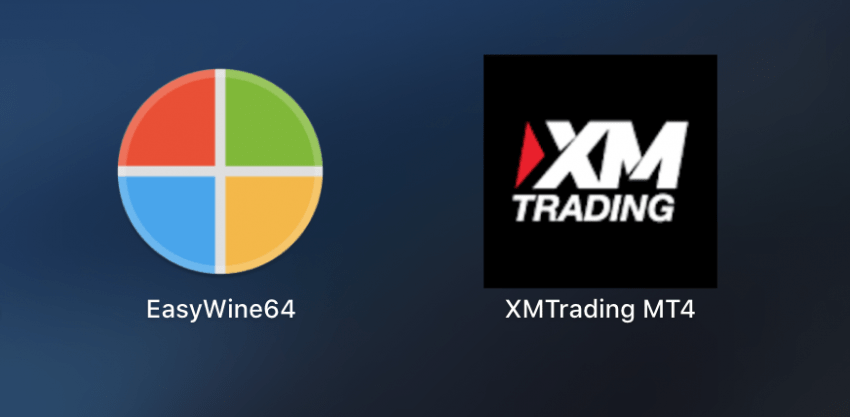
XMを始めとしたMac向けのMT4はWindowsベースのものをMacで動かすためにWineを活用しています。 そのため、XM(XMTrading)のMT4も動作しません。(2019/10/8時点)↓アイコンは存在するがうんともすんとも言わない。。
CatalinaでMT4が動かない理由は32ビットだから?
実は、Catalinaで動かないアプリはMT4やWINEに限りません。 32ビットで動くすべてのアプリが動作しません。 Appleはこれまでも32bitのアプリに対して64bitへの移行を促してきましたが、今回のOSのでいよいよ完全シャットアウトに踏み切りました。関連記事:macOS CatalinaのWine対応状況(PC Watch)
EASYWINEは64bit対応って書いてあるけど・・・?
WINEの日本語にも対応したEASYWINEは64bit対応済みとありますが、実際利用してみると正常に動作しません。 私のもだめでした。 https://twitter.com/eb1_k/status/1181940396152111105 https://twitter.com/shintoreo/status/1181700269962215424 今後、公式側でも対応が進む可能性がありますが、こればかりはいつになるかわかりませんね。 なお、XMから出ているMT4は32bitですのでそもそも動きません。WINEがCatalinaに対応するのはいつ?
なお、WineアプリをリリースしているCodeWeaversは公式ブログで以下のように述べています。Either way, it can be tricky for us because our 32-on-64-bit Wine is running both 32-bit and 64-bit code. The exception handling code of a 32-bit app, though, can only understand the state of the 32-bit code. We needed to find a way to represent the state when 64-bit code encounters an exception in a form that the 32-bit exception handling could, well, handle. https://www.codeweavers.com/about/blogs/ken/2019/10/3/crossover-for-catalina-progress-october-3-2019意味としては、64bitWineでも今は32bit用のコードも動いているということですね。 次期リリースで解消される可能性もありますが、次期は不明です。 WineHQというWineに関するフォーラム(英語)がありますが、こちらでも待っているユーザーがたくさんいるので、いずれ発表はあると期待して良さそうです。
GO64でCatalinaアップグレードを事前チェック
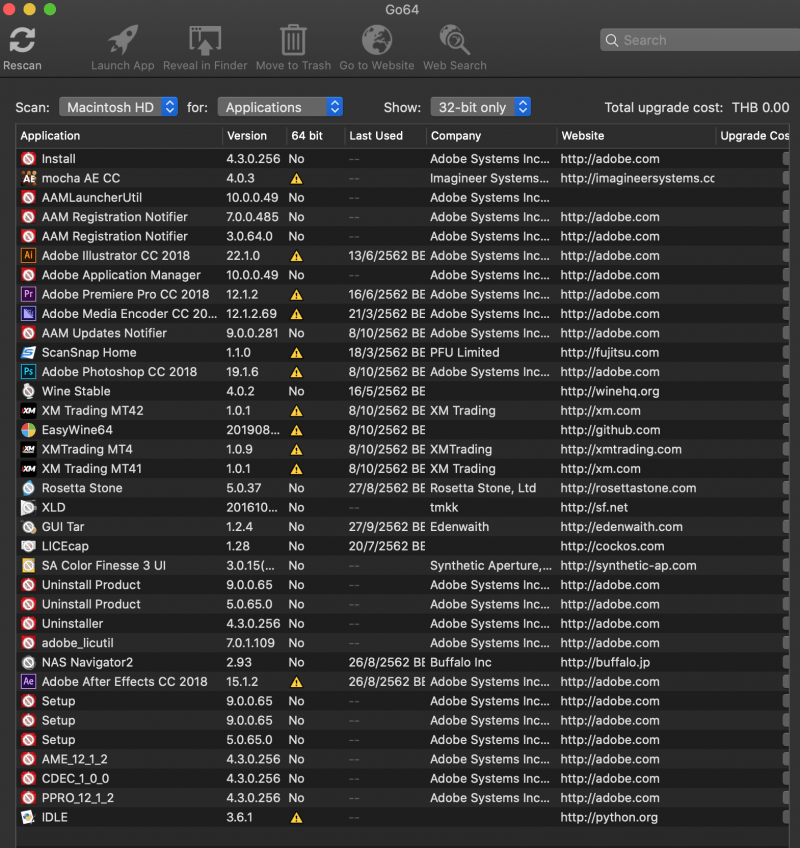
Catalinaにアップグレードをしようと思っている方は、一度踏みとどまったほうが良いかと思います。 MT4を動かしているなら尚更ですね。 事前に動かなくなるアプリはGO64という無料アプリで確認が可能です。 私ので確認すると、XM MT4は完全にアウトです。他にもアドビ系やScanSnap、NAS Navigatorと言ったアプリに影響がありました。
利用方法は簡単でダウンロード後アプリを起動させるだけです。デフォルトで32bitで動くアプリの一覧を表示します。
私ので確認すると、XM MT4は完全にアウトです。他にもアドビ系やScanSnap、NAS Navigatorと言ったアプリに影響がありました。
利用方法は簡単でダウンロード後アプリを起動させるだけです。デフォルトで32bitで動くアプリの一覧を表示します。
 GO64アプリはこちら
CatalinaでMT4を利用するならParallels Desktop
CatalinaでMT4を利用したい場合は、10/8時点ではXM公式からは発表されていません。 そのため、既にアップグレードしてしまった場合は、MacOS上で、Windowsデスクトップを呼び出して、その中で利用するのが良さそうです。 以前から、Mac上でWindowsを利用したい方に人気なのが、Parallelsです。関連記事:MacでMT4を動かす方法|Parallels(仮想環境)とVPSの違いと選び方
Paralles Desktop 15 for MacはCatalina対応済
Parallesであれば、すでにCatalina対応済となっています。 2019年8月時点で対応することが既に発表されていたので、存分に利用が期待できますね!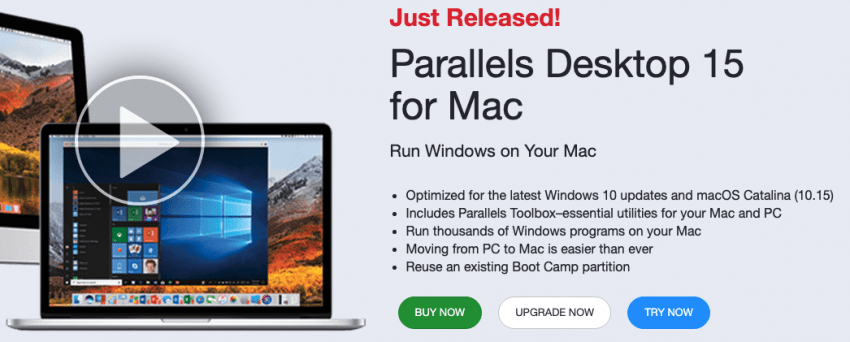
Paralles Desktop 15 for Macは日本語対応済
日本語対応済です。 Parallesを利用しているユーザーはFXユーザーだけでなく、ビジネスユーザーに多いです。 エクセルやワードといったOFFICEプロダクト、Windowsでしか動かないアプリなどを利用する方に選ばれています。
Paralles Desktop 15 for Macは無料期間(フリートライアル)が2週間
有料ではありますが、無料期間が2週間あるので、利用する中で検討するのが良いでしょう。
VirtualBoxは絶対やめたほうが良い
無料で利用するならVirtualBoxを利用する方法もありますが、私のCatainaではバツマークが。もう一度入れ直す必要がありそうです。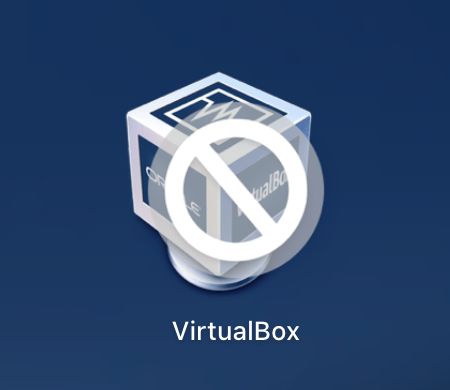 なお、Virtual Boxの場合は、インストール後、ここにWindowsOSを入れたりとかなり準備に手間がかかります。
よっぽどPCになれた方でないのであれば、素直にParallesを利用するのが良いでしょう。
なお、Virtual Boxの場合は、インストール後、ここにWindowsOSを入れたりとかなり準備に手間がかかります。
よっぽどPCになれた方でないのであれば、素直にParallesを利用するのが良いでしょう。
VPS(リモートデスクトップ)でも代替可能
MT4をMacで動かしたいならVPSを利用することもできます。 ただし、VPSは違う環境に(Windows)サーバーを用意して利用することから、ネット接続が必ず必要になってしまいます。 そういった観点でも、Parallesのほうが良いかと思われます。関連記事:MT4/MT5のVPS運用でEAを止めないために確認したいポイント
私もCatalinaにアップグレードしてしまったので、今はVPSを利用してMT4を使っています。すぐに対策されない可能性もあるので、アップグレード前の人はくれぐれも注意してくださいね
Catalina OSをダウングレードさせる
前のバージョンMojava(ユーザーによってはそれ以前のバージョン)へダウングレードさせる方法もあります。 この場合は、バックアップをしっかり取ってから対応するようにしてください。 ダウングレード方法はこちらをご参考ください。くれぐれもバックアップを行ってください。 ダウングレードが終わったらMT4の日本語化対応も進めましょう!関連記事
MT4の使い方 MT4にログインできない原因と対処法|口座番号・サーバー・パスワードの確認手順 MT4でログインできないときに確認すべき7つの原因と対処手順を解説します。口座番号の入力ミス、パスワード種別の違い、サーバー名の間違い、デモ口座とリアル口座の混同、インターネット接続などのよくある原因を順番に切り分けて解決できるよう整理しました。 MT4の使い方 MT4がアップデート待機中になる原因と解決法|チャートが動かないときの確認手順 MT4のチャートに「アップデート待機中」と表示されて動かないときの原因6パターンと対処手順を解説します。通貨ペアの気配値設定、銘柄サフィックスの違い、最大バー数、ヒストリカルデータ不足などを段階的に確認し、原因を切り分けて解決できるよう整理しました。 MT4の使い方 MT4の回線不通・接続エラーの原因と対処法|接続状態の確認手順 MT4の右下に「回線不通」と表示されてチャートが止まるときの原因7パターンと確認手順を解説します。インターネット回線、サーバー設定、ファイアウォール、VPS接続、ブローカー側の障害などをステップごとに切り分けて解決できるよう整理しました。